الوصف:
تعرّف على كيفية إنشاء فاتورة مبيعات جديدة في برنامج Bill خلال دقائق.
خطوات إنشاء فاتورة #
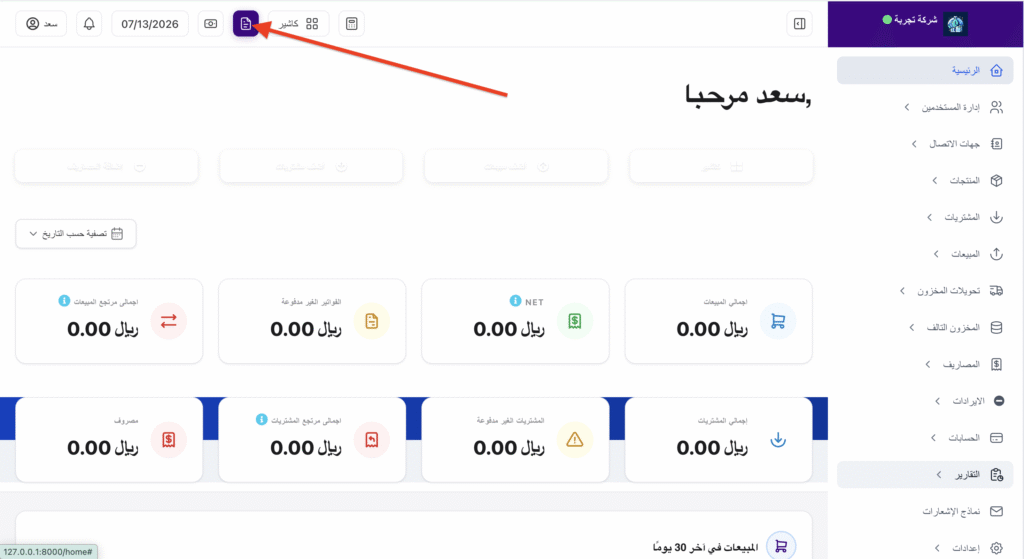
الخطوة الأولى: الانتقال إلى صفحة الفواتير #
من الصفحة الرئيسية اختر:
اضغط على زر إضافة فاتورة جديدة.
الخطوة الثانية: اختيار العميل #
اضغط على حقل العميل ثم:
- اختر عميلاً موجوداً.
- أو اضغط على إضافة عميل جديد إذا لم يكن مسجلاً.
الخطوة الثالثة: إضافة المنتجات #
اضغط على إضافة منتج ثم:
- اختر المنتج.
- أدخل الكمية.
- عدّل السعر إذا كانت لديك الصلاحية.
سيقوم النظام بحساب الإجمالي تلقائياً.
📷 صورة لإضافة المنتجات.
الخطوة الرابعة: اختيار طريقة الدفع #
حدد طريقة الدفع المناسبة مثل:
- نقداً
- بطاقة
- تحويل بنكي
- آجل
📷 صورة لطريقة الدفع.
الخطوة الخامسة: مراجعة الفاتورة #
تأكد من:
- اسم العميل
- المنتجات
- الكميات
- الأسعار
- الخصومات (إن وجدت)
- الضريبة
- الإجمالي النهائي
📷 صورة لمراجعة الفاتورة.
الخطوة السادسة: حفظ الفاتورة #
اضغط على حفظ.
سيقوم النظام بإنشاء الفاتورة مباشرة.
بعد حفظ الفاتورة #
يمكنك:
- 🖨️ طباعة الفاتورة.
- 📄 تنزيلها بصيغة PDF.
- 📱 إرسالها عبر WhatsApp.
- 📧 إرسالها بالبريد الإلكتروني.
- ✏️ تعديلها (حسب الصلاحيات).
ملاحظات #
💡 إذا كانت الضريبة مفعلة، فسيتم احتسابها تلقائياً حسب إعدادات النظام.
💡 تأكد من توفر كمية كافية في المخزون قبل حفظ الفاتورة.
💡 يمكنك استخدام قارئ الباركود لإضافة المنتجات بسرعة.
المشاكل الشائعة #
لا يظهر العميل #
تأكد من أن العميل مسجل في النظام ولم يتم تعطيله.
لا يظهر المنتج #
تأكد من إضافة المنتج إلى المخزون وأنه غير مؤرشف.
لا أستطيع حفظ الفاتورة #
تحقق من:
- اختيار العميل.
- إضافة منتج واحد على الأقل.
- تعبئة جميع الحقول الإلزامية.


