الغرض من هذا الإجراء:
تعديل صلاحيات مستخدم موجود بالفعل في النظام، إما لترقية صلاحيته، أو تقليصها، أو تعديل مهامه حسب متطلبات العمل.
خطوات التعديل: #
❶ الواجهة الرئيسية
من القائمة الرئيسية للبرنامج، توجه إلى “إدارة المستخدمين” (User Management).
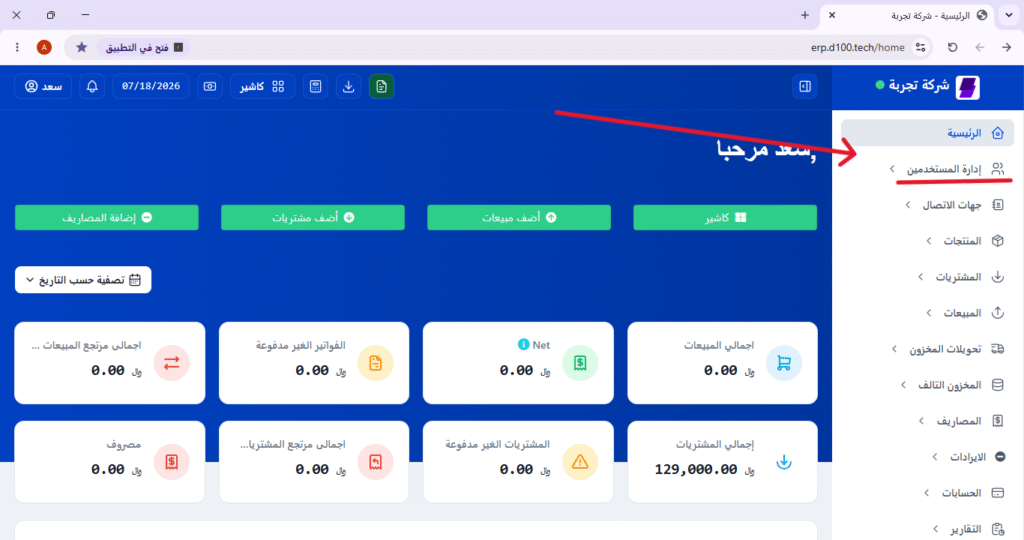
❷ الصلاحيات
بعد فتح نافذة الإدارة، اختر علامة التبويب أو الخيار المسمى “الصلاحيات” (Permissions).
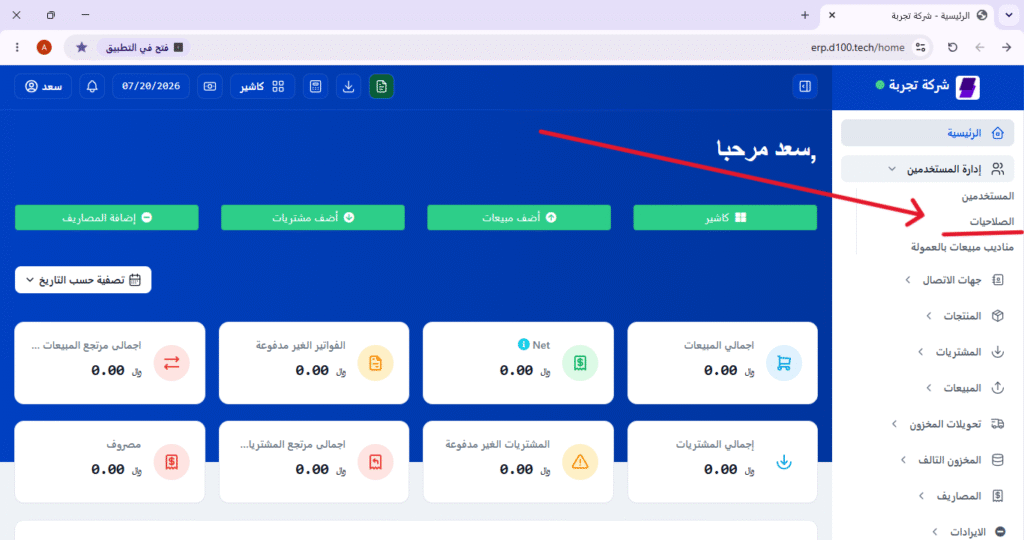
❸ تعديل
ابحث عن المستخدم المطلوب، ثم انقر على زر “تعديل” (Edit) الموجود بجانب اسمه.
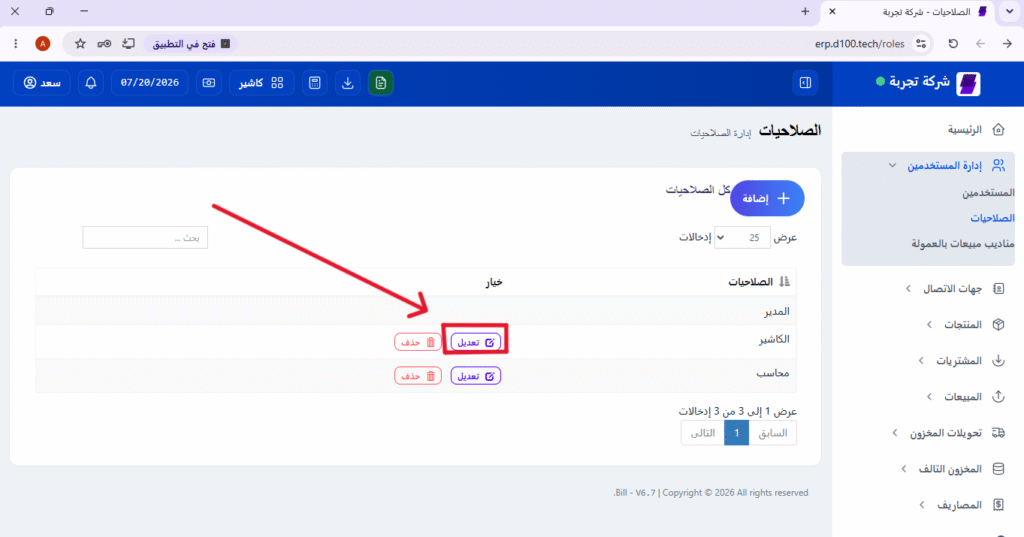
❹ تعديل الصلاحيات
غيّر الصلاحيات حسب الرغبة (إضافة، إزالة، أو تغيير مستوى الصلاحية بالكامل).
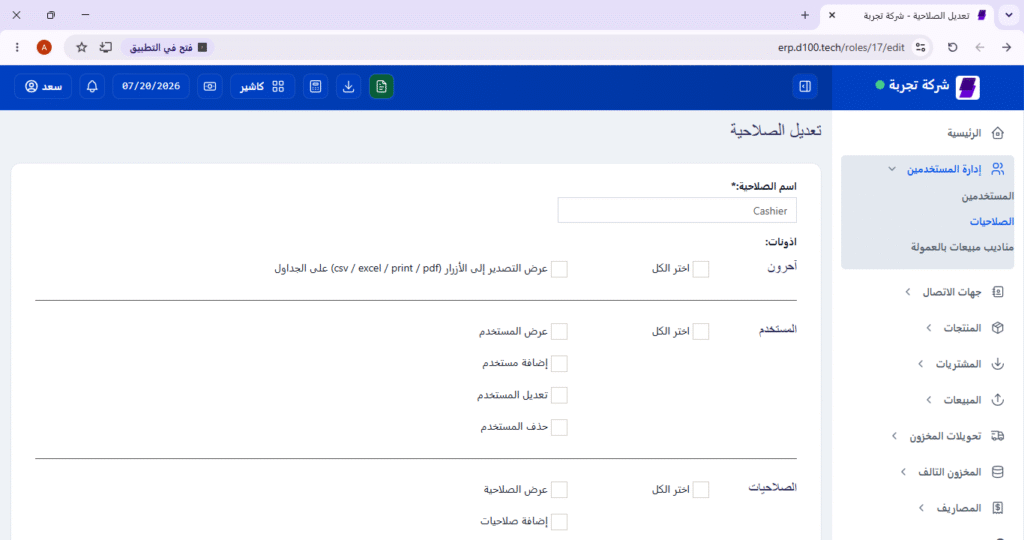
❺ حفظ
انزل إلى أسفل الشاشة واضغط على زر “حفظ” (Save).
❻ تأكيد
ستظهر لك رسالة: “تم التحديث بنجاح”، وتصبح الصلاحية الجديدة سارية المفعول فوراً.
⚠️ تنبيهات هامة: #
| التنبيه | التوضيح |
|---|---|
| 🔴 صلاحية المدير (Admin) | إعطاء صلاحية Admin تعني منح المستخدم تحكم كامل في النظام. استخدمها بحذر شديد. |
| 🟡 تأثير فوري | أي تعديل في الصلاحيات يتم تطبيقه فوراً، حتى لو كان المستخدم مسجلاً دخوله. |
| 🔵 مراجعة قبل الحفظ | تأكد من جميع التعديلات قبل الضغط على “حفظ”، لأنه لا يوجد زر “تراجع” في بعض البرامج. |
| 🟢 توثيق التغيير | يُفضل الاحتفاظ بسجل (Log) بالتعديلات التي تقوم بها لأغراض المراجعة والتدقيق. |
💡 مثال تطبيقي: #
إذا كنت تريد تحويل موظف من صلاحية “كاشير ” إلى “محاسب”، اتبع الخطوات أعلاه، واختر الصلاحية الجديدة من القائمة المنسدلة، ثم احفظ.
📅 آخر تحديث: يوليو 20, 2026


