تخطي إلى المحتوى
  • إدارة الفنادق
  • الأسعار
  • الرئيسية
  • المدونة
  • المميزات
  • الوحدات والتكاملات
  • تواصل معنا
  • جرب مجانا
  • رفع تذكرة دعم
  • من نحن

المبيعات

6
  • إضافة فاتورة مبيعات جديدة
  • 📝 طريقة تعديل الفاتورة
  • طريقة إضافة أو تغيير شعار الفاتورة
  • 📝 كيف تغيير تصميم الفاتورة الخاصة بفرع الشركة
  • طريقة إزالة الرؤوس والتذييلات من الفاتورة
  • طريقة تعيين فاتورة افتراضية

المشتريات

2
  • إضافة مشتريات Add Purchase
  • إضافة فاتورة مشتريات جديدة

المنتجات

5
  • طريقة تعيين فاتورة افتراضية
  • طريقة جرد المخزون
  • طريقة إضافة منتج جديد
  • لتعديل مخزون منتج معين:
  • كيف اعرض المنتجات

الاعدادات العامة

16
  • طريقة رفع القوائم المالية لهيئة الزكاة والضريبة
  • إضافة مشتريات Add Purchase
  • طريقة جرد المخزون
  • طريقة تعيين فاتورة افتراضية
  • طريقة إزالة الرؤوس والتذييلات من الفاتورة
  • طريقة طباعة سند القبض وسند الصرف
  • طريقة عرض تقارير المخزون
  • طريقة عرض تقرير الضريبة
  • طريقة إضافة أو تغيير شعار الفاتورة
  • إضافة مستخدم جديد
  • تثبيت برنامج Bill كتطبيق على سطح المكتب
  • 📝 كيف تغيير تصميم الفاتورة الخاصة بفرع الشركة
  • 🔧 كيفية حل مشاكل أداء برنامج بيل المحاسبي بخطوات بسيطة
  • تغيير تصميم الفاتورة
  • كشف حساب العميل
  • ✏️ تعديل صلاحية مستخدم

الكاشير

2
  • طريقة طباعة سند القبض وسند الصرف
  • طريقة إنشاء مرتجع مبيعات
View Categories
  • Home
  • Help
  • الاعدادات العامة
  • طريقة إضافة أو تغيير شعار الفاتورة

طريقة إضافة أو تغيير شعار الفاتورة

1 min read

0:00 / 1:25
  • View as Markdown Open this page as plain Markdown (opens in a new tab)
  • Open in ChatGPT Ask questions about this page (opens in a new tab)
  • Open in Claude Ask questions about this page (opens in a new tab)
  • Open in Google AI Studio Ask questions about this page (Google account required) (opens in a new tab)

الهدف: إضافة شعار الشركة أو تغييره في تصميم الفاتورة بسهولة من خلال الواجهة الأمامية للنظام.


خطوات إضافة الشعار إلى الفاتورة: #

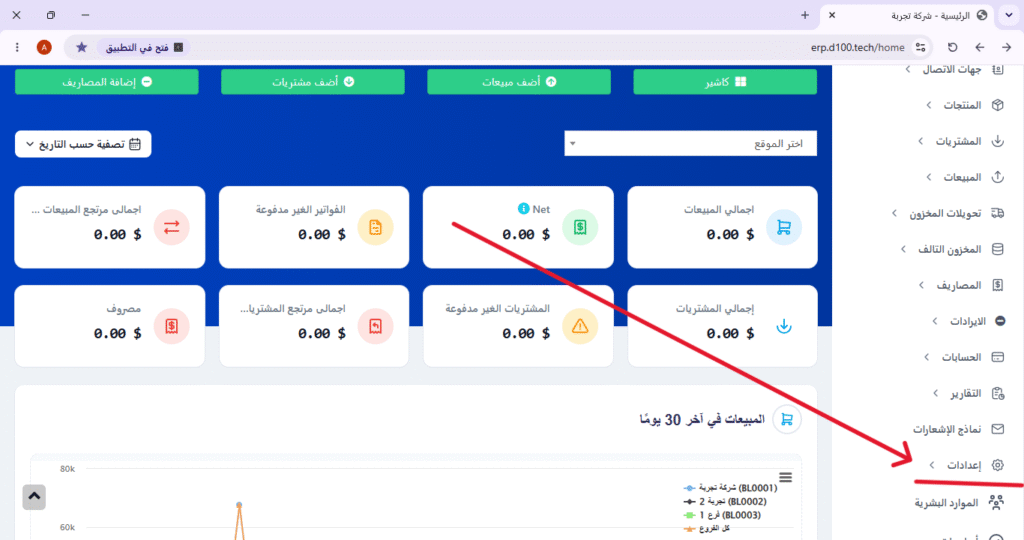
الخطوة 1: الدخول إلى إعدادات النظام
من الواجهة الرئيسية (الواجهة الأمامية)، قم بالتمرير إلى أسفل الصفحة، ثم انقر على خيار “الإعدادات” (Settings).

الخطوة 2: فتح إعدادات الفاتورة
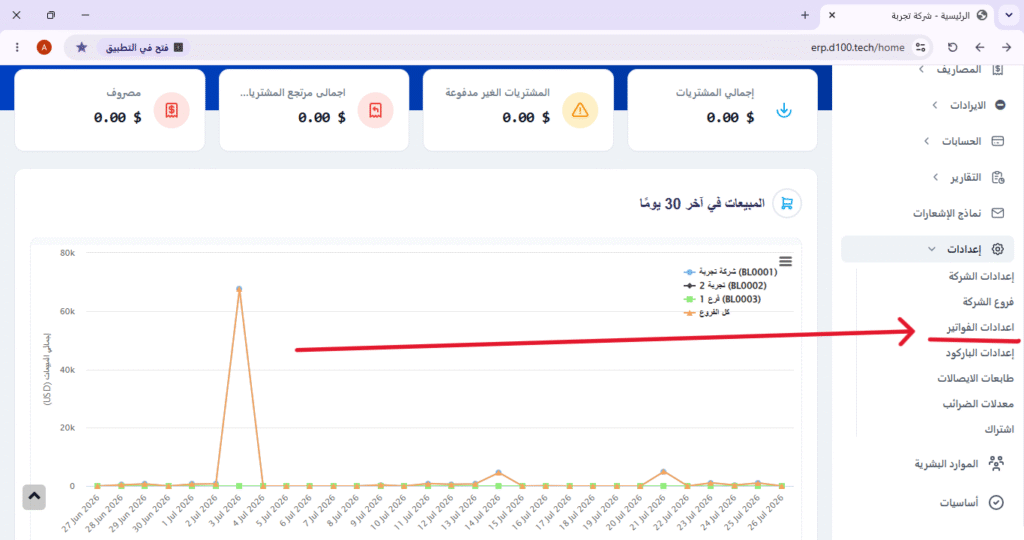
من قائمة الإعدادات، اختر “إعدادات الفاتورة” (Invoice Settings) للوصول إلى خيارات التخصيص.

الخطوة 3: الانتقال إلى تصميمات الفاتورة
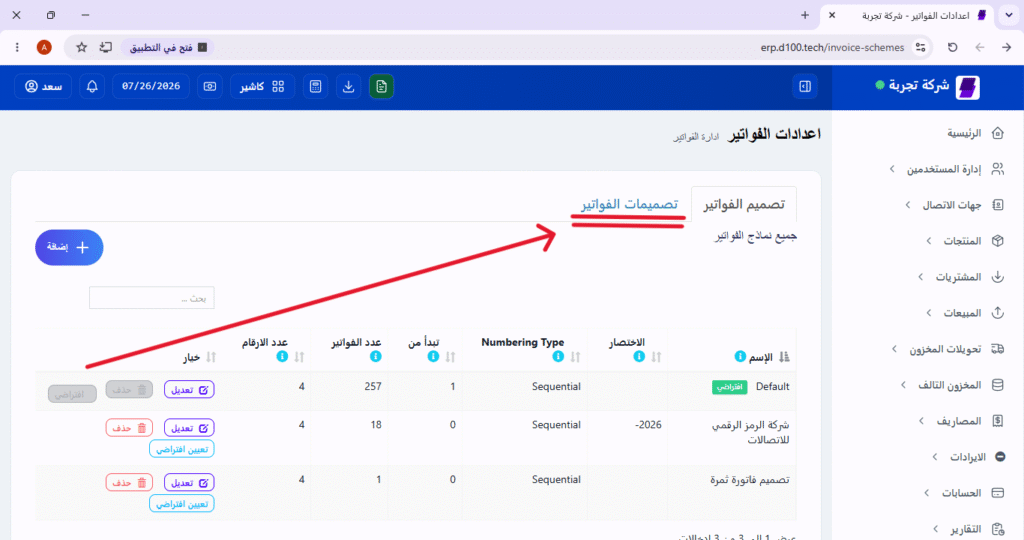
داخل إعدادات الفاتورة، انقر على “تصميمات الفاتورة” (Invoice Templates / Designs) لعرض جميع القوالب المتاحة.

الخطوة 4: اختيار الفاتورة المطلوب تعديلها
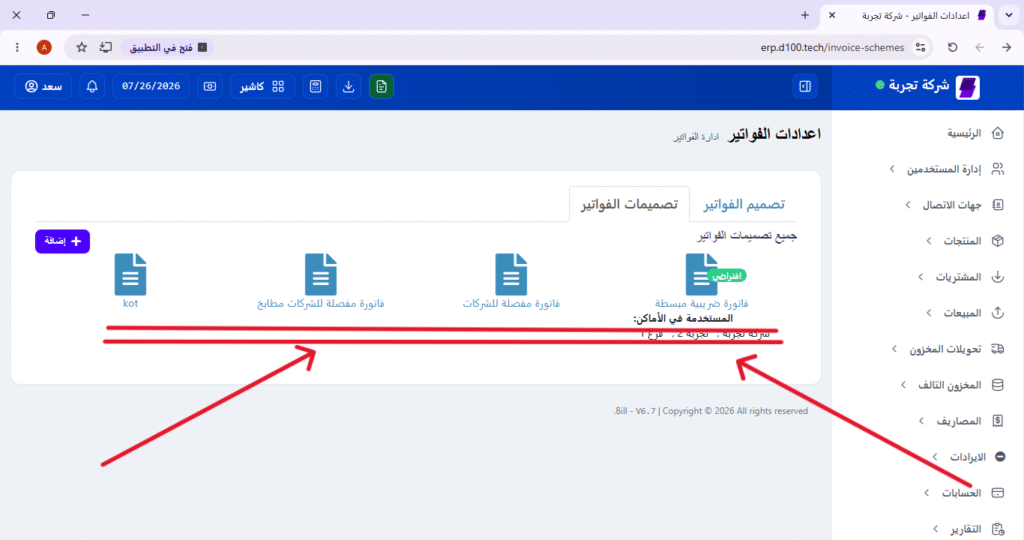
من قائمة التصميمات، قم بتحديد الفاتورة التي ترغب في إضافة الشعار لها بالضغط عليها.

الخطوة 5: تفعيل عرض شعار الفاتورة
بعد فتح تصميم الفاتورة، ابحث عن الخيار المخصص للشعار، ثم انقر على المربع الصغير (Checkbox) الخاص بـ “عرض شعار الفاتورة” لتفعيله.
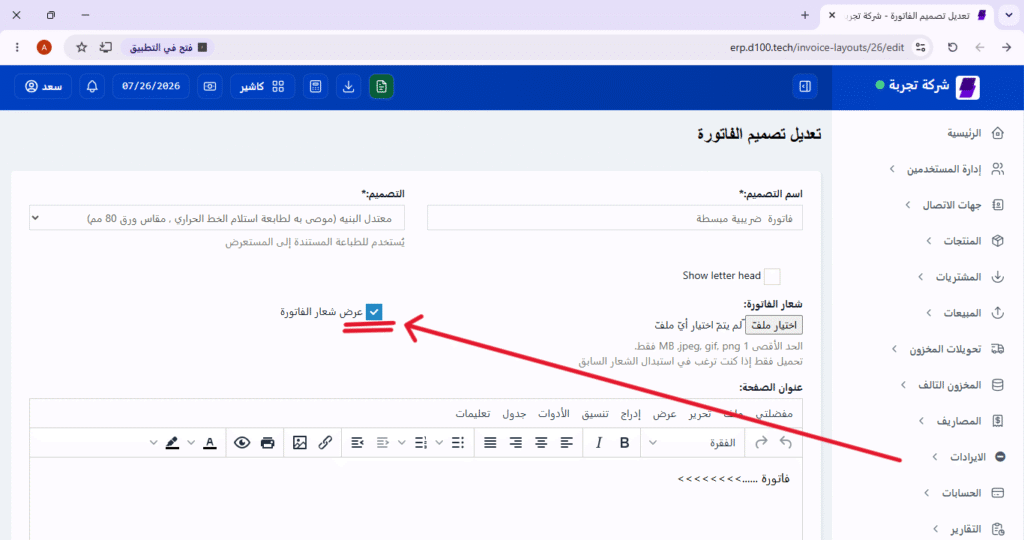

الخطوة 6: رفع الشعار الجديد
انقر على زر “اختيار الملف” (Choose File) لفتح مستكشف الملفات على جهازك، ثم حدد صورة الشعار التي ترغب في استخدامها وارفعها إلى البرنامج.


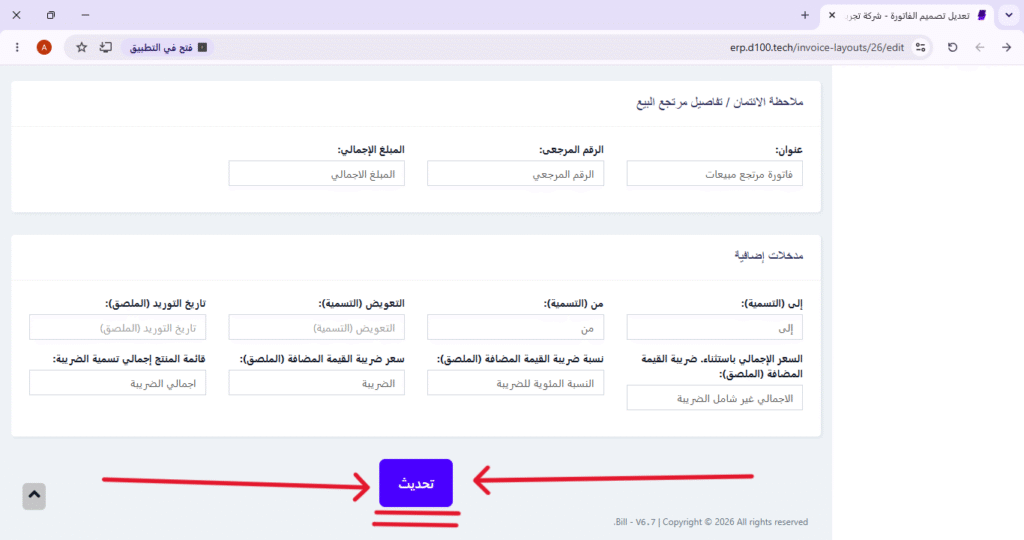
الخطوة 7: حفظ التغييرات
بعد الانتهاء من رفع الشعار، انتقل إلى أسفل الصفحة واضغط على زر “تحديث” (Update).

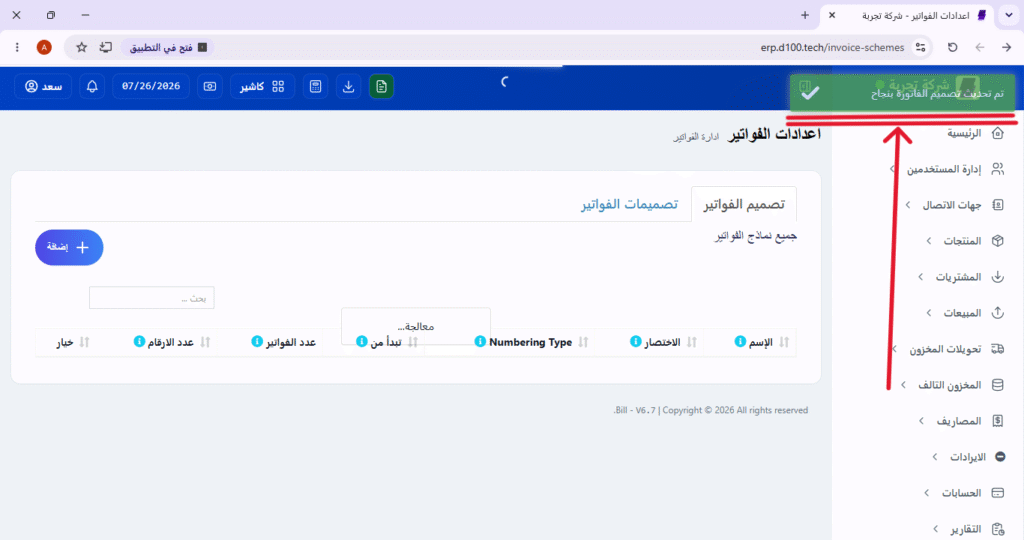
الخطوة 8: تأكيد نجاح العملية
ستظهر لك رسالة تأكيد نصها: “تم تحديث الفاتورة” (Invoice updated successfully)، مما يعني أن الشعار قد تم حفظه بشكل نهائي.

✅ نصائح إضافية: #

  • حجم الصورة: يفضل استخدام صورة شعار بحجم مناسب (يفضل أن تكون بخلفية شفافة PNG) للحصول على أفضل جودة في الفاتورة.
  • معاينة: بعد التحديث، يُفضل فتح فاتورة نموذجية للتحقق من ظهور الشعار بالشكل الصحيح.
  • النسخ الاحتياطي: إذا كان هناك شعار قديم، تأكد من الاحتفاظ بنسخة منه قبل الاستبدال (إن أمكن).
حُدثت بتاريخ سبتمبر 28, 2026

Fatal error: Uncaught Error: Object of class WP_Error could not be converted to string in /home/l6xqzj3oh9gm/public_html/wp/bill/wp-content/plugins/betterdocs/views/templates/parts/tags.php:25 Stack trace: #0 /home/l6xqzj3oh9gm/public_html/wp/bill/wp-content/plugins/betterdocs/includes/Utils/Views.php(139): include() #1 /home/l6xqzj3oh9gm/public_html/wp/bill/wp-content/plugins/betterdocs/views/templates/single/layout-8.php(111): WPDeveloper\BetterDocs\Utils\Views->get() #2 /home/l6xqzj3oh9gm/public_html/wp/bill/wp-includes/template-loader.php(132): include('/home/l6xqzj3oh...') #3 /home/l6xqzj3oh9gm/public_html/wp/bill/wp-blog-header.php(19): require_once('/home/l6xqzj3oh...') #4 /home/l6xqzj3oh9gm/public_html/wp/bill/index.php(17): require('/home/l6xqzj3oh...') #5 {main} thrown in /home/l6xqzj3oh9gm/public_html/wp/bill/wp-content/plugins/betterdocs/views/templates/parts/tags.php on line 25