الهدف: إضافة شعار الشركة أو تغييره في تصميم الفاتورة بسهولة من خلال الواجهة الأمامية للنظام.
خطوات إضافة الشعار إلى الفاتورة: #
الخطوة 1: الدخول إلى إعدادات النظام
من الواجهة الرئيسية (الواجهة الأمامية)، قم بالتمرير إلى أسفل الصفحة، ثم انقر على خيار “الإعدادات” (Settings).
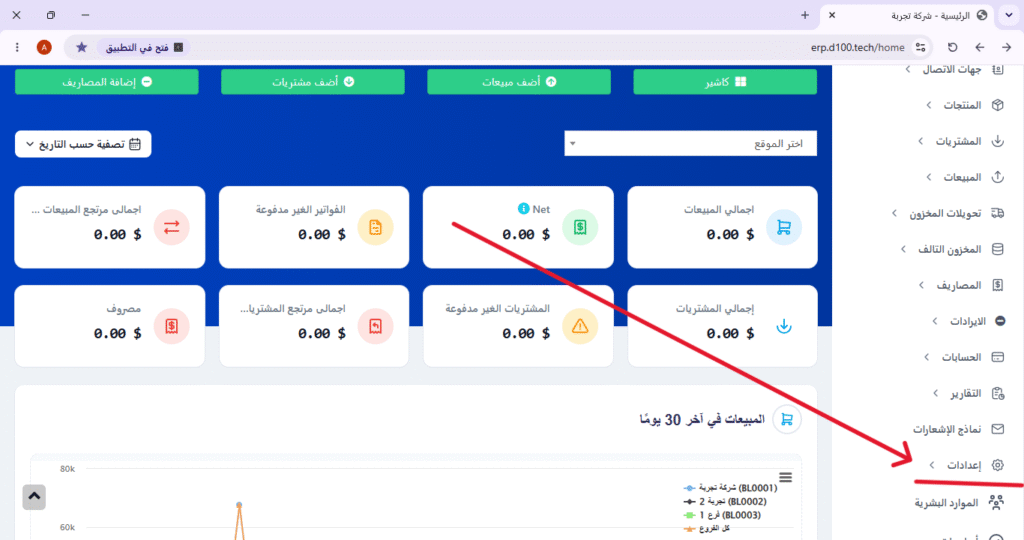
الخطوة 2: فتح إعدادات الفاتورة
من قائمة الإعدادات، اختر “إعدادات الفاتورة” (Invoice Settings) للوصول إلى خيارات التخصيص.
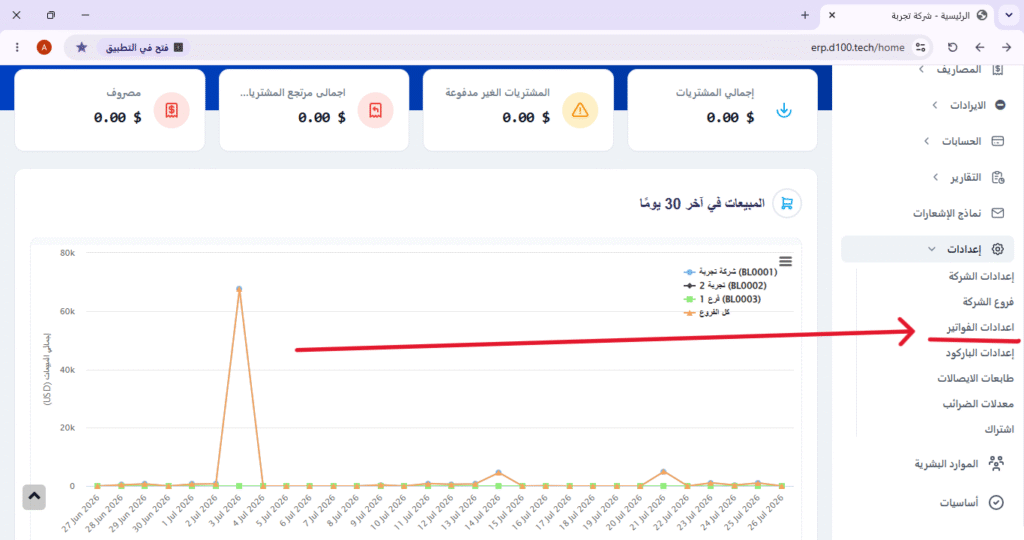
الخطوة 3: الانتقال إلى تصميمات الفاتورة
داخل إعدادات الفاتورة، انقر على “تصميمات الفاتورة” (Invoice Templates / Designs) لعرض جميع القوالب المتاحة.
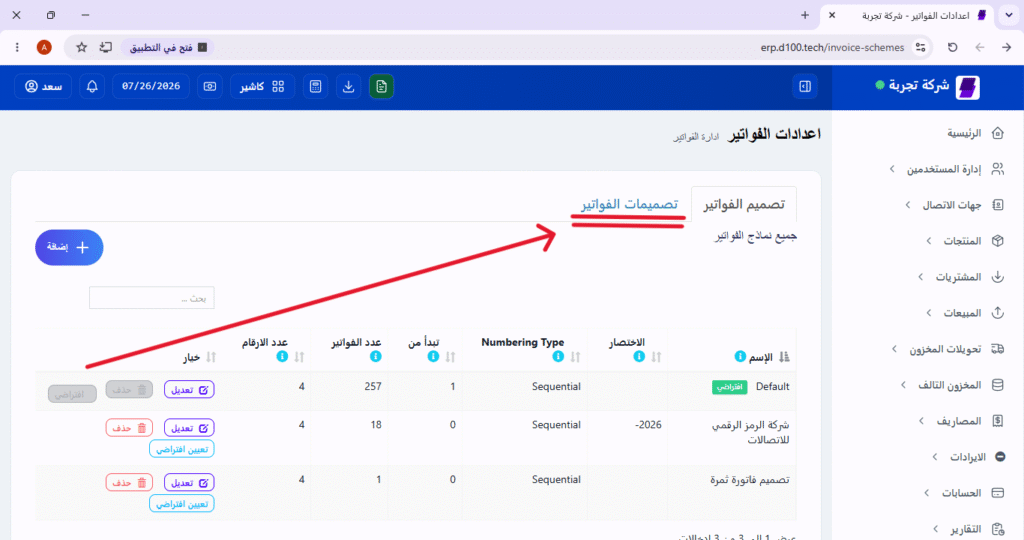
الخطوة 4: اختيار الفاتورة المطلوب تعديلها
من قائمة التصميمات، قم بتحديد الفاتورة التي ترغب في إضافة الشعار لها بالضغط عليها.
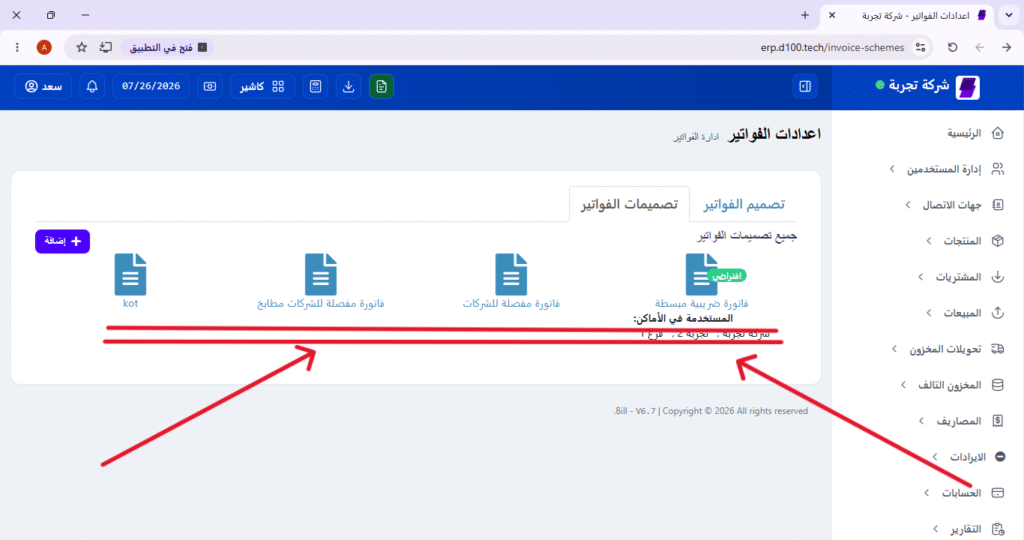
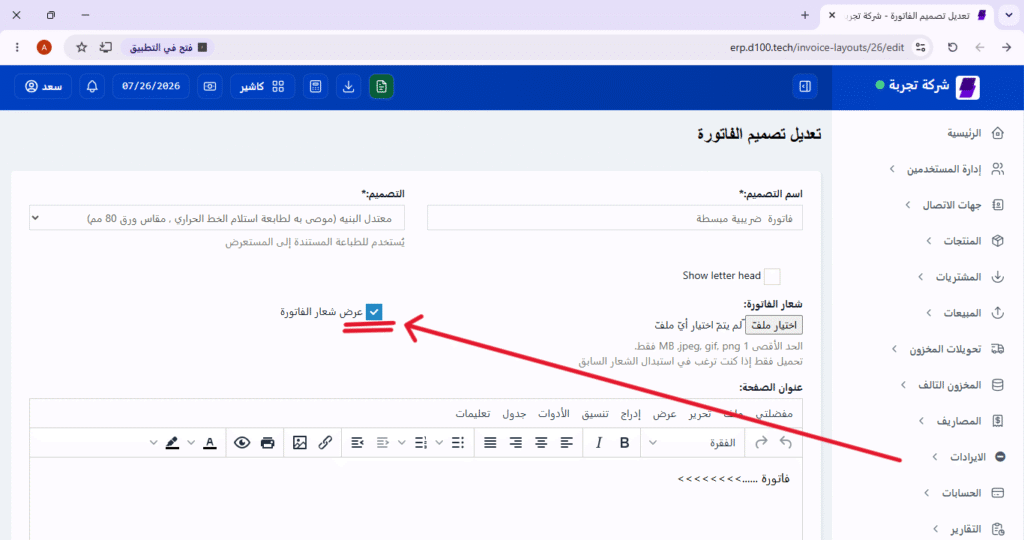
الخطوة 5: تفعيل عرض شعار الفاتورة
بعد فتح تصميم الفاتورة، ابحث عن الخيار المخصص للشعار، ثم انقر على المربع الصغير (Checkbox) الخاص بـ “عرض شعار الفاتورة” لتفعيله.
الخطوة 6: رفع الشعار الجديد
انقر على زر “اختيار الملف” (Choose File) لفتح مستكشف الملفات على جهازك، ثم حدد صورة الشعار التي ترغب في استخدامها وارفعها إلى البرنامج.

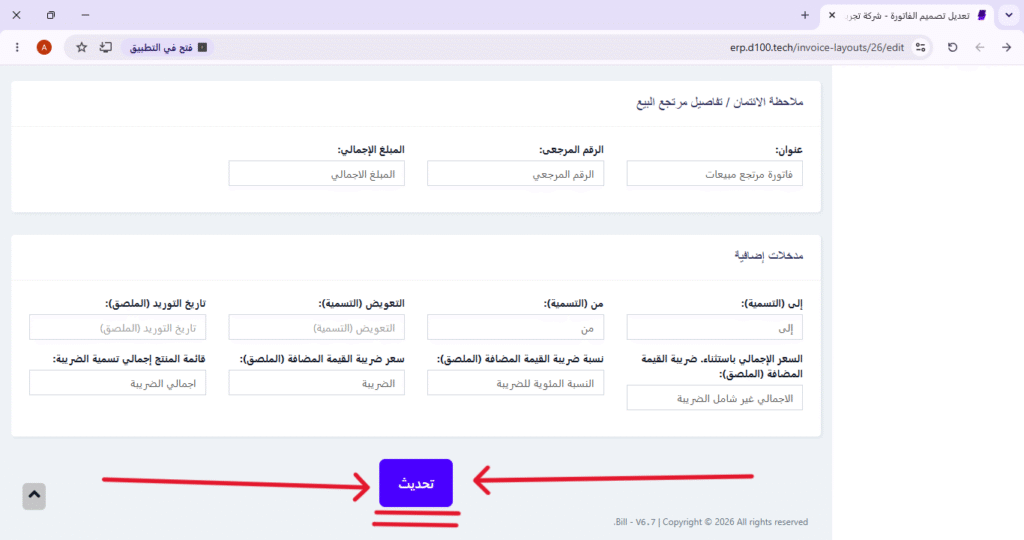
الخطوة 7: حفظ التغييرات
بعد الانتهاء من رفع الشعار، انتقل إلى أسفل الصفحة واضغط على زر “تحديث” (Update).
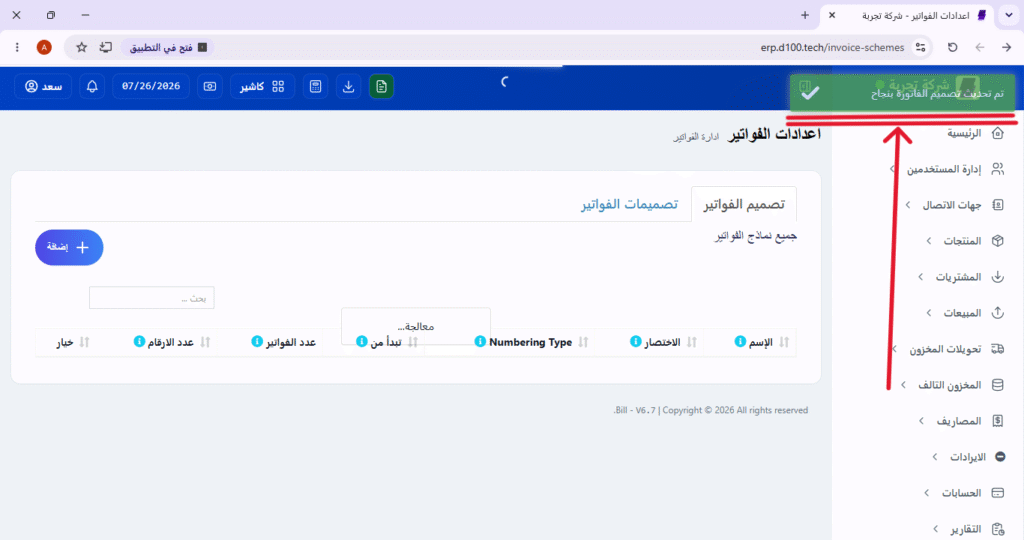
الخطوة 8: تأكيد نجاح العملية
ستظهر لك رسالة تأكيد نصها: “تم تحديث الفاتورة” (Invoice updated successfully)، مما يعني أن الشعار قد تم حفظه بشكل نهائي.
✅ نصائح إضافية: #
- حجم الصورة: يفضل استخدام صورة شعار بحجم مناسب (يفضل أن تكون بخلفية شفافة PNG) للحصول على أفضل جودة في الفاتورة.
- معاينة: بعد التحديث، يُفضل فتح فاتورة نموذجية للتحقق من ظهور الشعار بالشكل الصحيح.
- النسخ الاحتياطي: إذا كان هناك شعار قديم، تأكد من الاحتفاظ بنسخة منه قبل الاستبدال (إن أمكن).