الهدف: تخصيص تخطيط الفاتورة (التصميم) لكل فرع من فروع الشركة بشكل مستقل.
- خطوات تغيير تخطيط فاتورة الفرع:
- الخطوة 1: الدخول إلى إعدادات النظام
- من الواجهة الرئيسية (الواجهة الأمامية)، قم بالتمرير إلى أسفل الصفحة، ثم انقر على خيار “الإعدادات” (Settings).
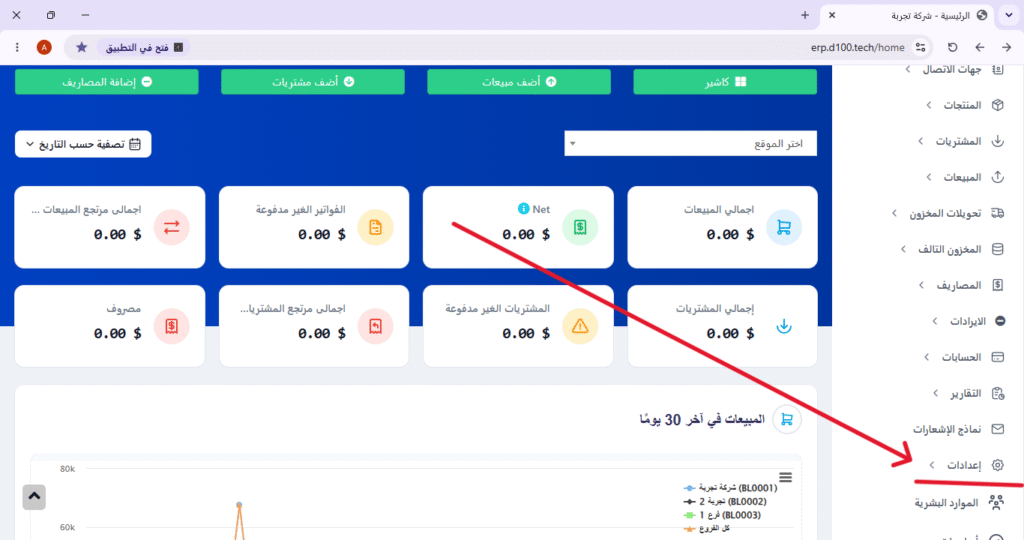
- الخطوة 2: فتح قائمة فروع الشركة
- من قائمة الإعدادات، اختر “فروع الشركة” (Company Branches) للوصول إلى قائمة جميع الفروع المسجلة.

- الخطوة 3: البحث عن الفرع المطلوب وتعديله
- من قائمة الفروع، ابحث عن الفرع الذي ترغب في تغيير تخطيط الفاتورة الخاصة به، ثم انقر على زر “تعديل” (Edit) بجانبه.

- الخطوة 4: الانتقال إلى إعدادات تخطيط الفاتورة
- بعد فتح صفحة تعديل الفرع، قم بالتمرير إلى الأسفل قليلاً حتى تجد قسم “تخطيط فاتورة للبيع” (Sales Invoice Layout). من القائمة المنسدلة، اختر الفاتورة (التصميم) التي ترغب في تطبيقها على هذا الفرع.

- الخطوة 6: حفظ التغييرات
- بعد الانتهاء من الاختيار، انتقل إلى أسفل الصفحة واضغط على زر “حفظ” (Save) لتطبيق التغييرات.

- الخطوة 7: تأكيد نجاح العملية
- ستظهر لك رسالة تأكيد تفيد بحفظ التغييرات بنجاح، مما يعني أن التصميم الجديد قد تم تطبيقه على فواتير هذا الفرع.

✅ نصائح إضافية: #
- التأكد من التصميم: بعد الحفظ، يُفضل إنشاء فاتورة تجريبية لهذا الفرع للتحقق من ظهور التخطيط الجديد بالشكل المطلوب.
- تعدد الفروع: يمكنك تكرار هذه الخطوات لكل فرع على حدة، مما يتيح لك تخصيص تصميم مختلف لكل فرع حسب احتياجاته.
- الترتيب: تأكد من أن التصميم الذي تختاره متوافق مع بيانات الفرع (مثل الشعار، العنوان، رقم الهاتف).


