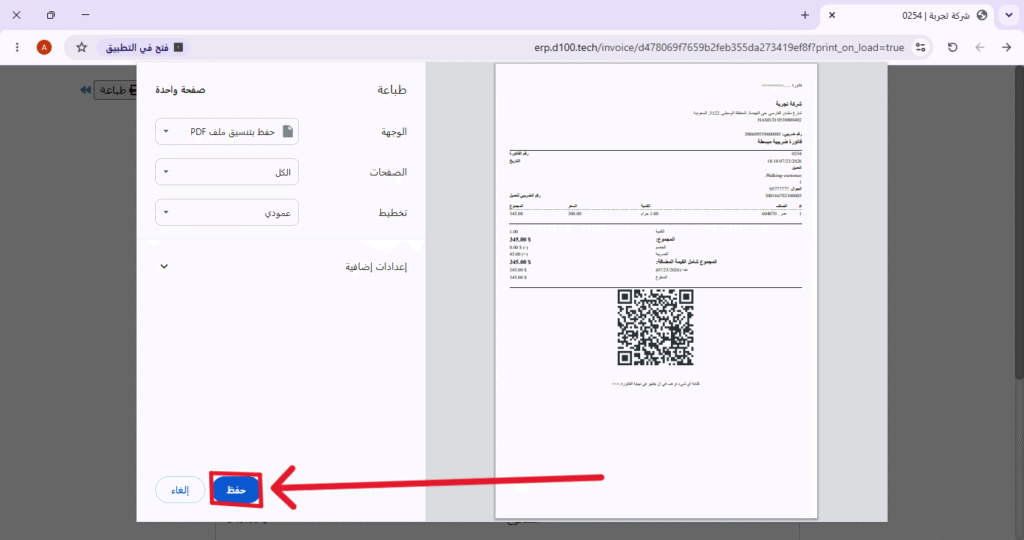
الغرض من هذا الإجراء:
تصدير الفاتورة كملف PDF لمشاركتها مع العميل عبر البريد الإلكتروني، واتساب، أو أي تطبيق آخر، أو لحفظها في ملفات الشركة.
خطوات التصدير (طريقتان): #
الطريقة الأولى: بعد إصدار الفاتورة مباشرة #
الخطوة الأولى:
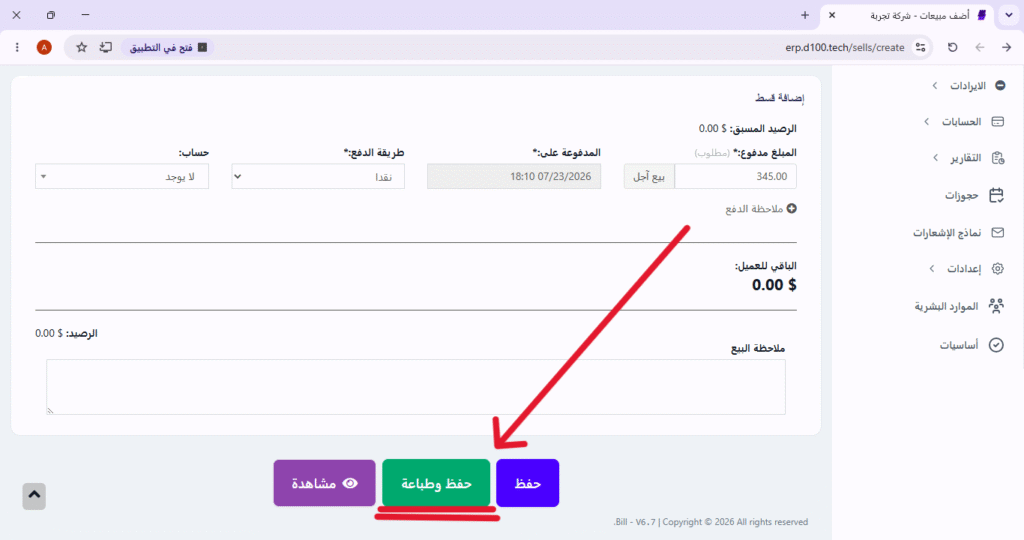
بعد الانتهاء من إدخال بيانات الفاتورة، انقر على زر “حفظ وطباعة” (Save & Print).
الخطوة الثانية:
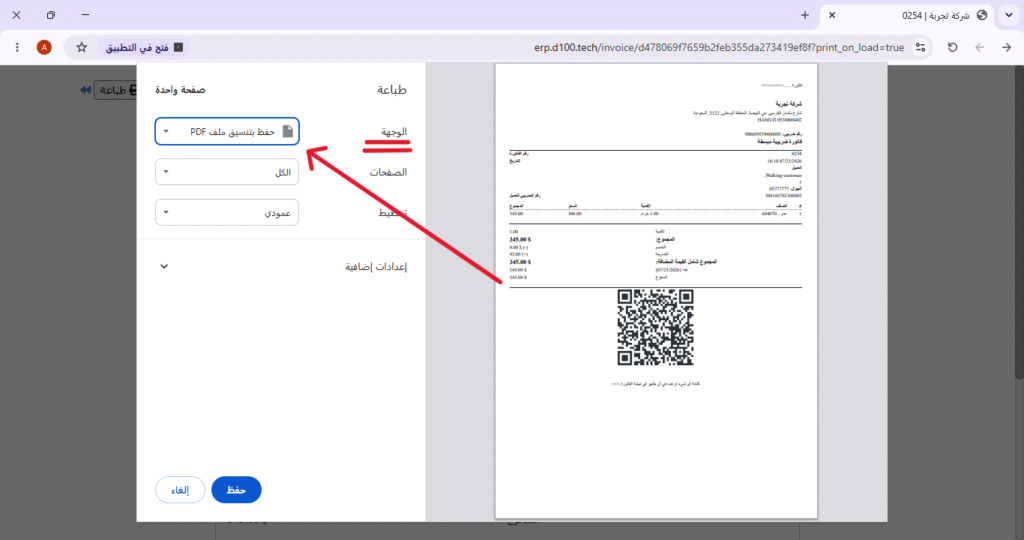
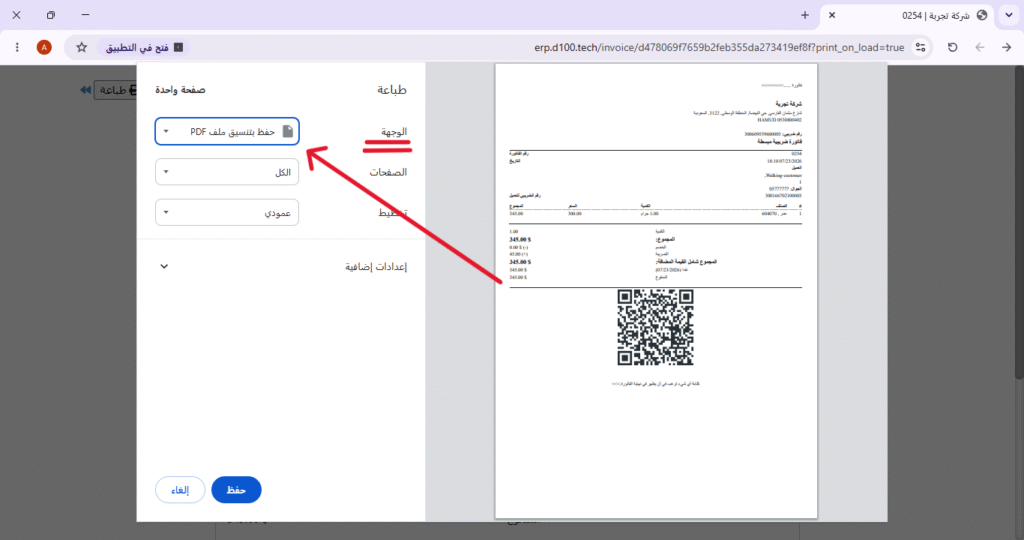
من نافذة الطباعة التي تظهر، ابحث عن الوجهة واختار “تنسيق كملف PDF” أو (Save as PDF).
الخطوة الثالثة:
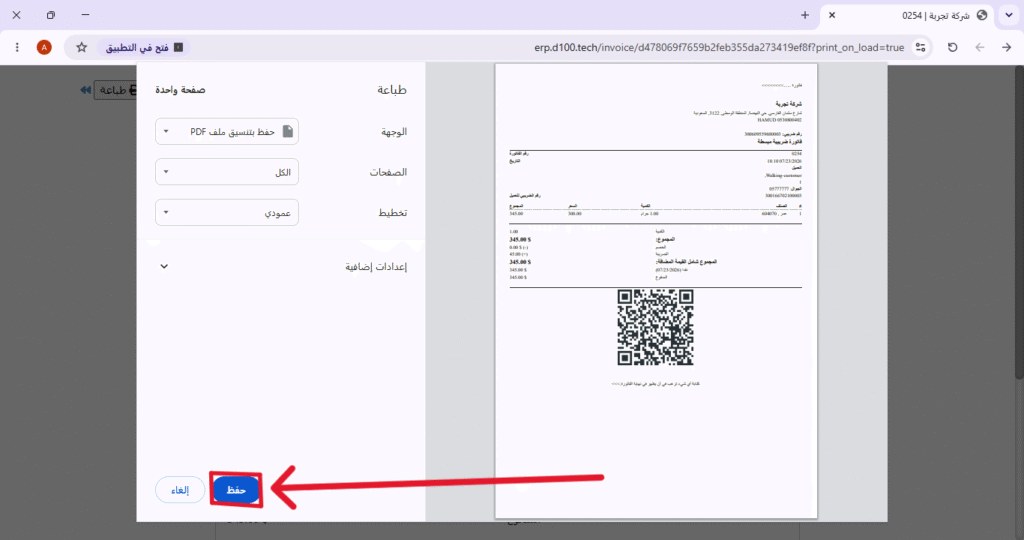
اختر “حفظ” (Save)، ثم حدد المكان المناسب على جهازك لحفظ الملف.
الطريقة الثانية: من قائمة الفواتير (للفواتير السابقة) #
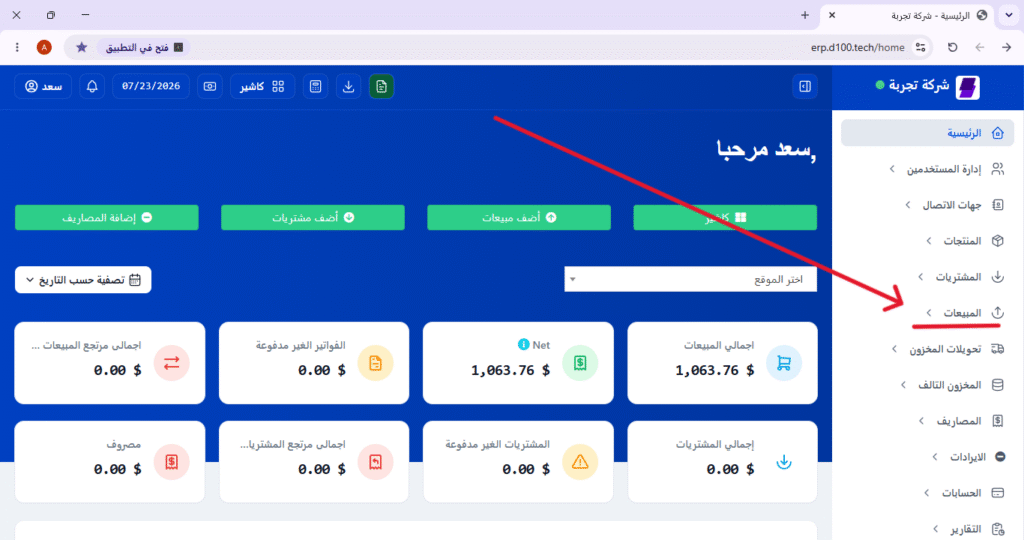
الخطوة الأولى:
من الواجهة الرئيسية للبرنامج، انقر على قائمة “المبيعات” (Sales).
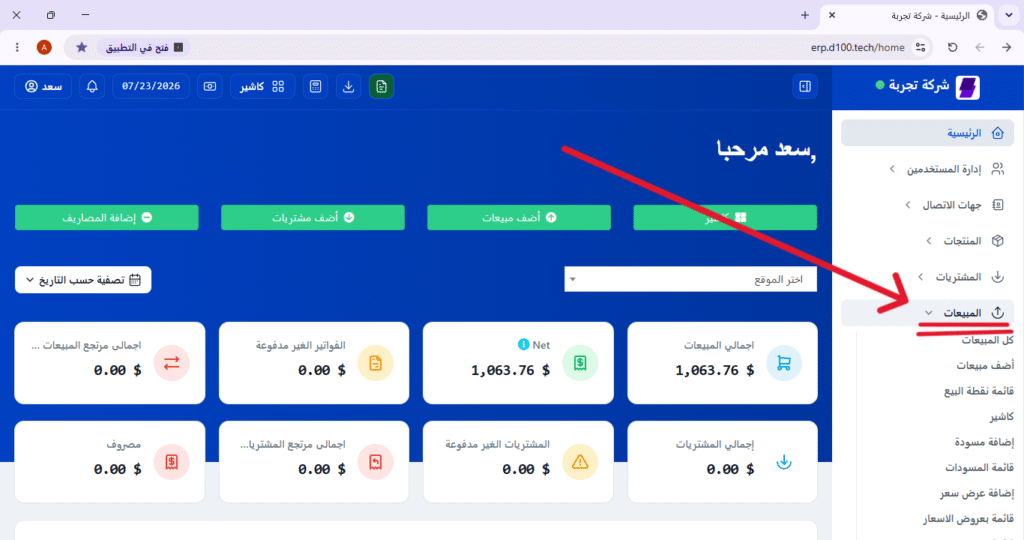
الخطوة الثانية:
من قائمة المبيعات، اختر “كل المبيعات” (All Sales) أو “الفواتير” (Invoices) لعرض جميع الفواتير المسجلة.
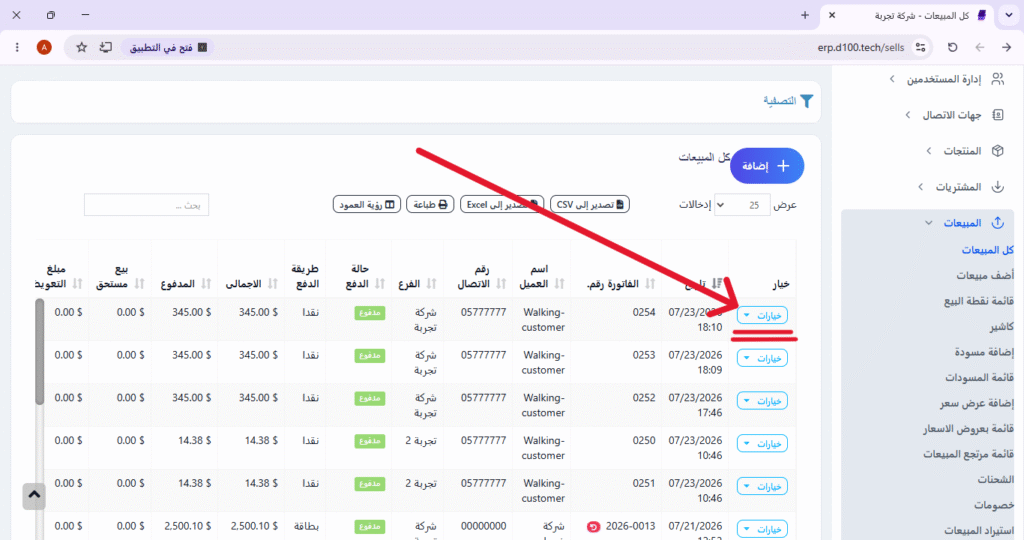
الخطوة الثالثة:
ابحث عن الفاتورة التي تريد مشاركتها، ثم انقر عليها لتحديدها. انقر على أيقونة “الخيارات” (Options) الموجودة بجانب الفاتورة
(عادةً ما تكون باللون الأزرق الفاتح ).
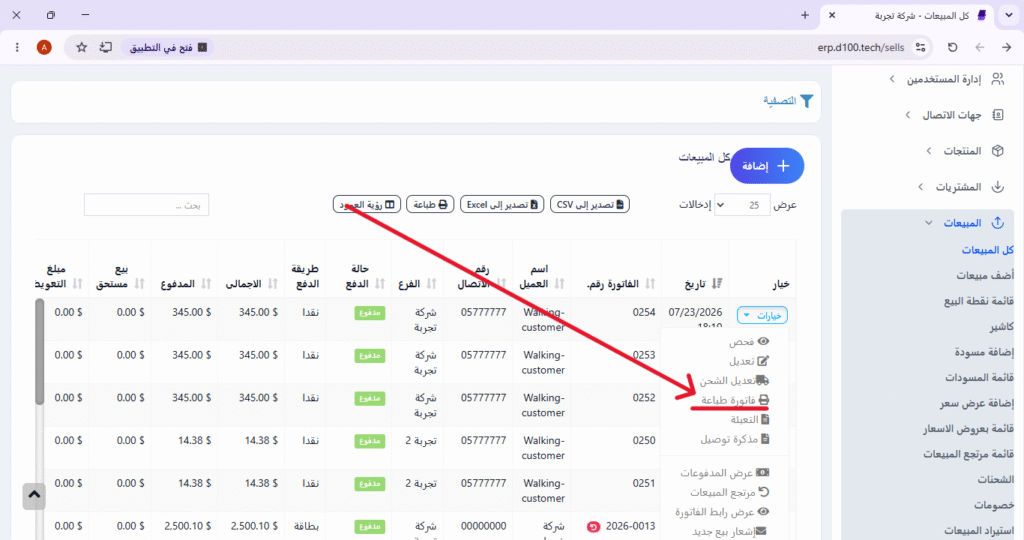
الخطوة الرابعة:
من القائمة المنسدلة، اختر ” فاتورة طباعة” (Print).
الخطوة الخامسة:
ستظهر لك صفحة الطباعة التي تعرض الفاتورة بشكلها النهائي.
من واجهة الطباعة، اختر من الوجهة خيار ” حفظ تنسيق ملف PDF” أو (Save as PDF).
الخطوة السادسة (الأخيرة):
اختر “حفظ” (Save)، وحدد المكان الذي تريد حفظ الملف فيه على جهازك (سطح المكتب، المجلدات، etc.)، ثم اضغط حفظ.